Nytt i MyStories: AI-redigering, lyssna på inspelade berättelser och mycket mer

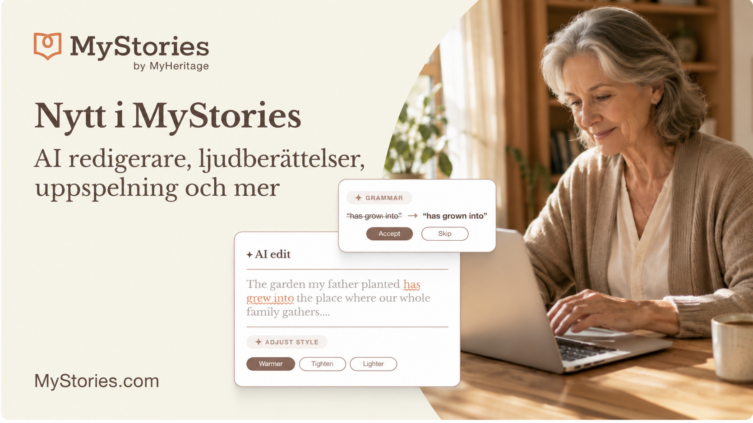
Sedan vi lanserade MyStories har människor runt om i världen samlat sina minnen i minnesböcker som deras familjer kan bevara och uppskatta. Idag är vi glada att kunna presentera flera nyheter som gör MyStories ännu bättre för både den som berättar och den som läser:
– AI Editor, en skrivassistent som är inbyggd direkt i berättelseredigeraren
– QR-koder för ljud, som gör det möjligt att lyssna på inspelade berättelser med din närståendes egen röst direkt från den tryckta boken
– En sida med en personlig hälsning som du kan lägga till i början av boken
– Möjligheten att placera flera foton sida vid sida och att rotera foton
Prova de nya funktionerna på MyStories
AI Editor
Alla känner sig inte bekväma med att sätta sina minnen på pränt. Med AI Editor behöver du inte längre fundera på om formuleringarna blir helt rätt. AI Editor är en skrivassistent som är inbyggd direkt i MyStories redigerare och hjälper dig att finslipa texten utan att du behöver lämna sidan.
AI Editor erbjuder två sätt att förbättra din text:
– Fix errors granskar hela berättelsen på en gång och letar efter fel i grammatik, stavning och interpunktion.
– Adjust style låter dig bearbeta texten på olika sätt: göra den mer koncis, utveckla den eller ändra tonen så att den blir varmare, lättsammare eller mer samtalsmässig. Du kan använda ”Adjust style” på ett markerat textstycke eller på hela berättelsen.
Oavsett vilket alternativ du väljer ligger din ursprungliga text kvar i redigeraren tills du bestämmer dig för att använda den nya versionen. På så sätt har du full kontroll och kan jämföra, justera och välja det som känns rätt för din berättelse.
Observera att AI Editor inte skapar, hittar på eller lägger till något innehåll i dina berättelser. Den rättar bara fel och justerar tonen i det du redan har skrivit.
Så fungerar AI Editor
När du skriver eller redigerar en berättelse klickar du på ”AI edit” ovanför redigeraren för att öppna panelen.
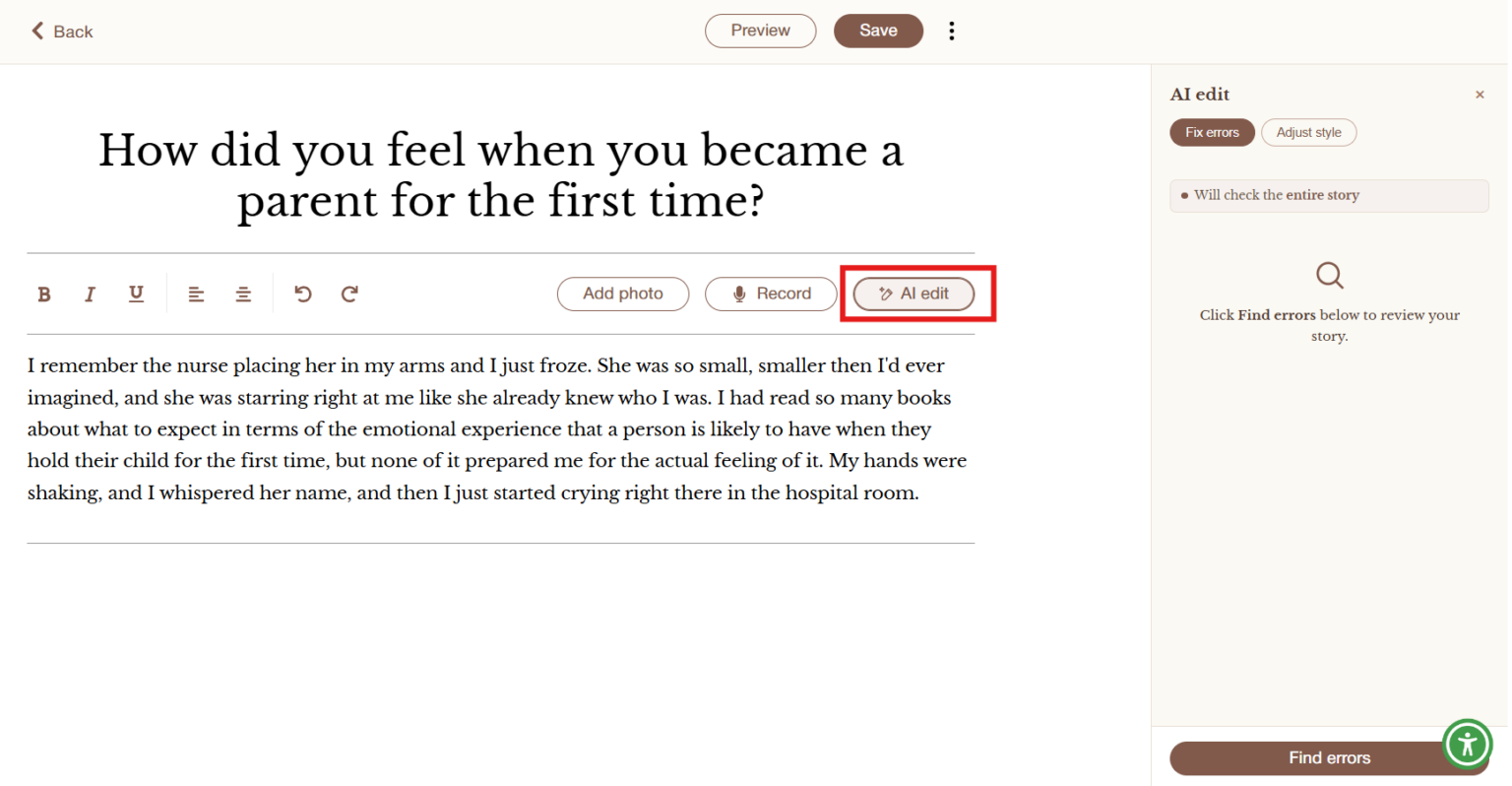
Öppna AI Editor (klicka för att förstora)
Välj ”Fix errors” för att kontrollera grammatik, stavning och interpunktion i din berättelse. Klicka på ”Find errors” så granskar MyStories hela berättelsen och markerar eventuella fel.
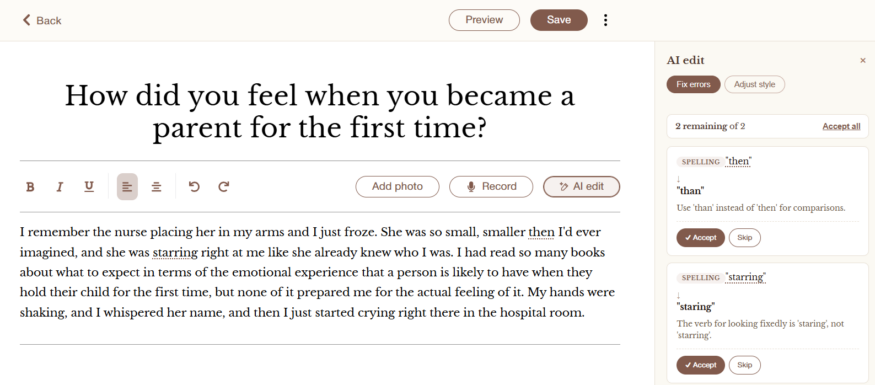
MyStories AI Editor: Granskning av fel (klicka för att förstora)
Klicka på ”Accept” för att tillämpa ändringen i berättelsen eller ”Skip” för att ignorera den.
Om du tycker att texten behöver bearbetas eller finslipas mer klickar du på ”Adjust style”. Välj om du vill bearbeta ett markerat textstycke eller hela berättelsen och välj sedan hur texten ska ändras: göras mer koncis, utvecklas eller få en varmare, lättsammare eller mer samtalsmässig ton.
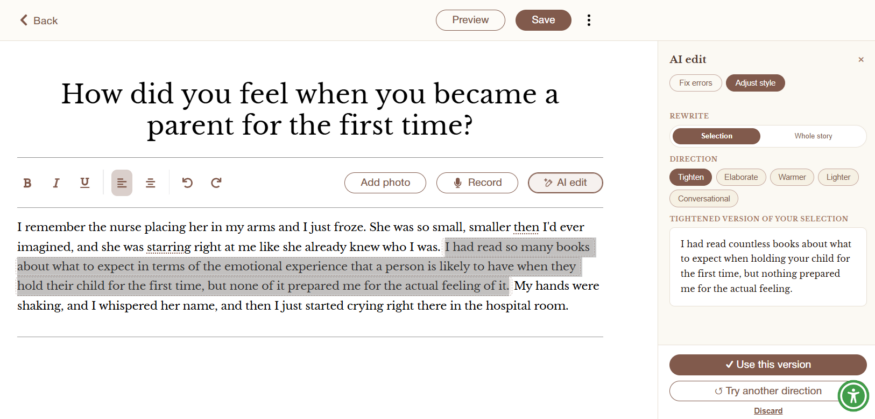
MyStories AI Editor: Korta ner ett markerat textstycke (klicka för att förstora)
Om du är nöjd med redigerarens förslag klickar du på ”Use this version” för att använda det i din text. Om du vill ha ett annat förslag klickar du på ”Try another direction”. Om du hellre vill behålla din ursprungliga formulering klickar du på ”Discard”.
Uppspelning av ljudberättelser
Med MyStories behöver du inte skriva dina berättelser alls. Du kan spela in dig själv när du berättar dem, så transkriberar MyStories dem åt dig. Nu kan även dessa inspelningar bli en del av den tryckta boken.
När du ska trycka boken kan du lägga till QR-koder till alla berättelser som innehåller en ljudinspelning. När någon skannar en kod öppnas en sida i webbläsaren på personens telefon – ingen app behöver laddas ner och ingen inloggning krävs – där inspelningarna kan spelas upp.
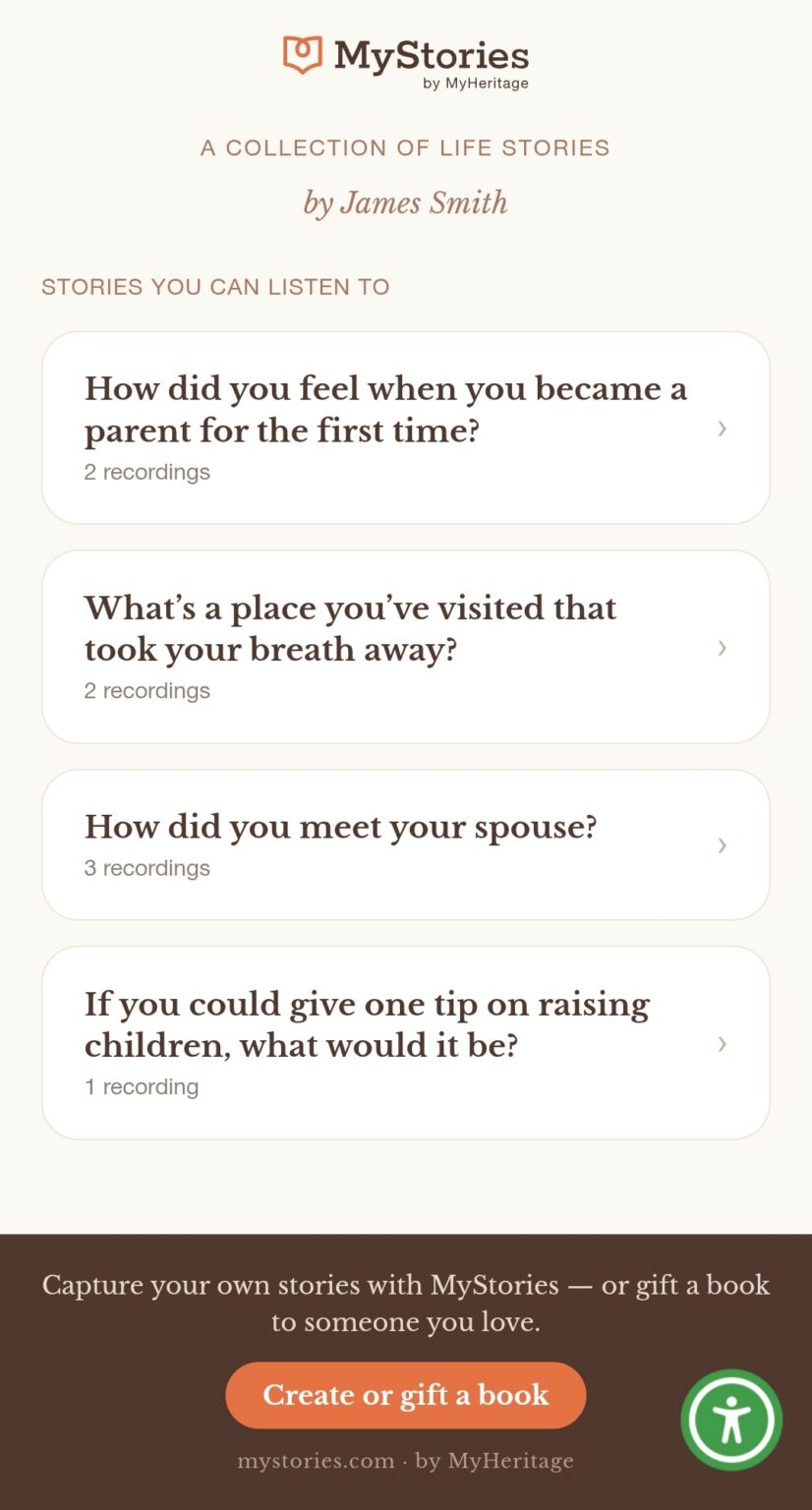
Visa alla ljudinspelningar i en MyStoriesbok
Lägg till QR-koder i boken
Det här alternativet visas under steget ”Choose content” när du ska trycka boken. Välj ”Add recording QR codes” under ”Recordings”. Då läggs en QR-kod till i innehållsförteckningen. När den skannas öppnas en sida i läsarens mobilwebbläsare med en lista över alla berättelser som har en inspelning.
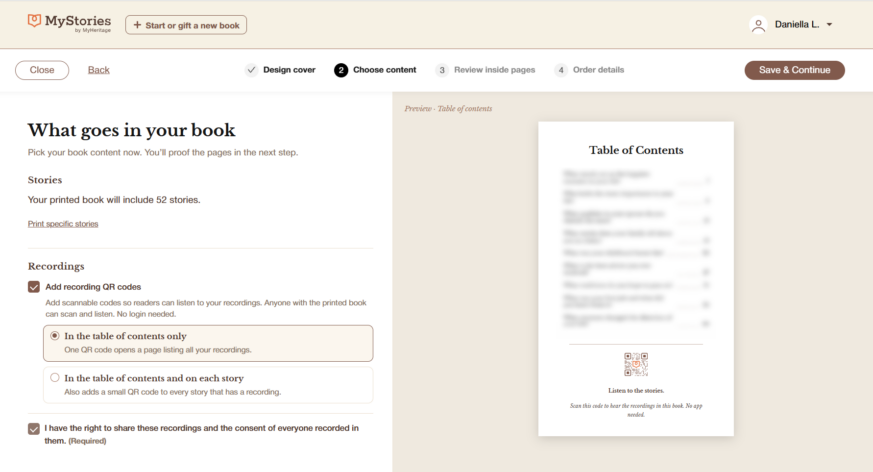
Lägg till QR-koder i den tryckta boken (klicka för att förstora)
Om du föredrar det kan du i stället lägga till en liten QR-kod vid varje berättelse som har en inspelning. Då kan läsaren öppna inspelningen direkt från den aktuella sidan. Om du väljer det här alternativet kan du också bestämma var QR-koden ska placeras på sidan: under rubriken, centrerad högst upp eller i det övre hörnet på den aktuella sidan.
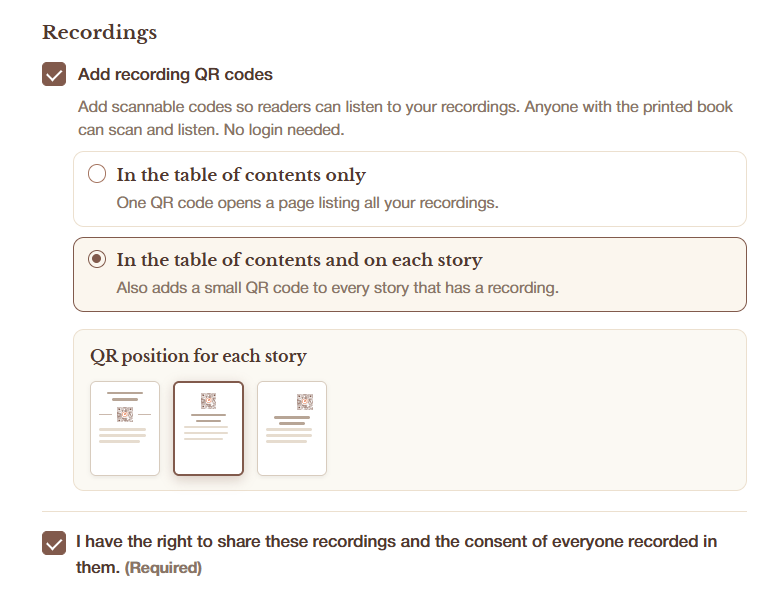
Välj QR-kodens placering (klicka för att förstora)
Du kan också välja exakt vilka inspelningar som ska inkluderas i den tryckta boken från sidan för respektive berättelse:
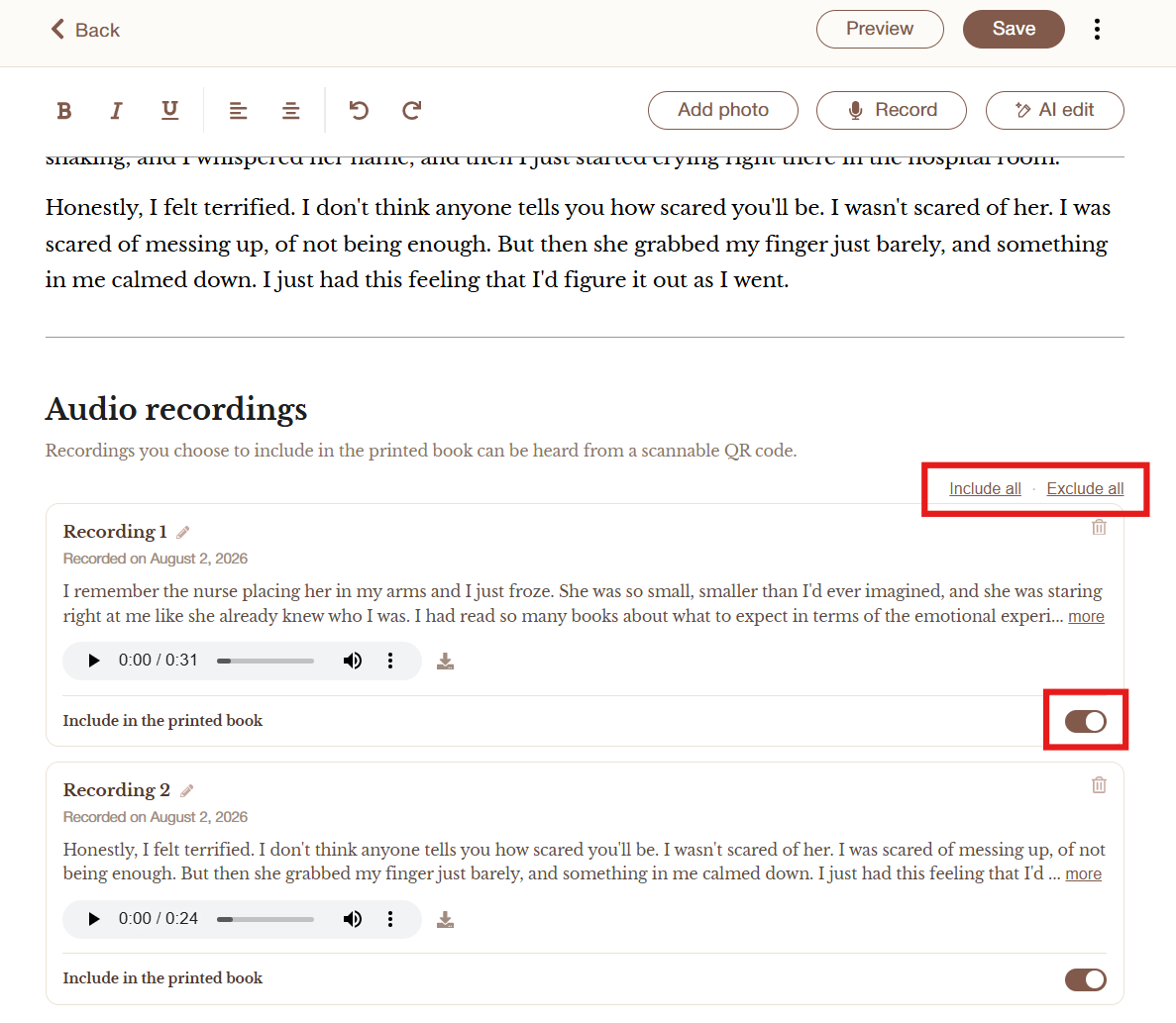
Välj vilka inspelningar som ska inkluderas i den tryckta boken (klicka för att förstora)
Lägg till en personlig hälsning
En personlig hälsning är något av det mest personliga du kan lägga till i en tryckt bok – en möjlighet att skriva några ord till dem du har skapat boken för. Nu kan du även lägga till en sådan sida i din MyStories-bok.
Avsnittet ”Dedication” visas under samma steg, ”Choose content”, där du lade till QR-koderna. Markera ”Add a dedication page” för att skriva en kort hälsning som trycks på en egen sida i början av boken, direkt efter titelsidan och före innehållsförteckningen.
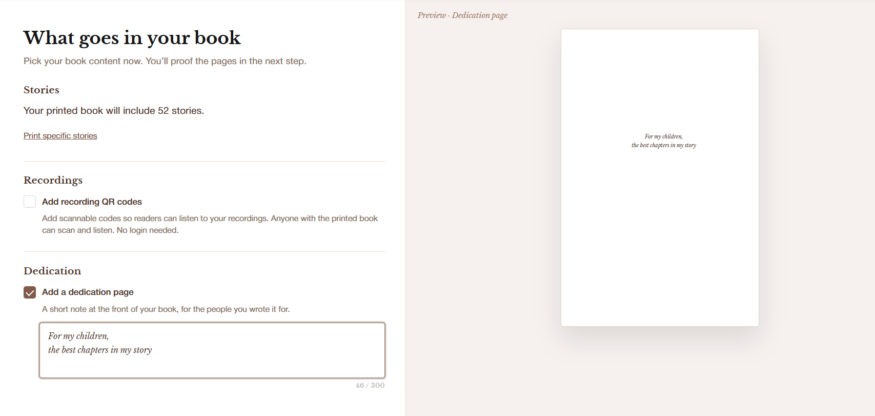
Lägg till en personlig hälsning (klicka för att förstora)
Medan du skriver visar en förhandsgranskning exakt hur din hälsning kommer att se ut på den tryckta sidan.
Om du inte markerar rutan, eller markerar den men lämnar textfältet tomt, läggs ingen sådan sida till. När du väl har skrivit en hälsning sparas den tillsammans med boken, så att den finns kvar nästa gång du vill trycka ett nytt exemplar.
Foton sida vid sida
MyStories-användare tycker om att lägga till foton där de vill i texten, men många har efterfrågat möjligheten att placera flera foton sida vid sida i en vågrät rad. Vi är glada att kunna berätta att den möjligheten nu finns i berättelseredigeraren.
När du har lagt till det första fotot markerar du det och klickar sedan på knappen ”Add photo to row” som visas nedan:
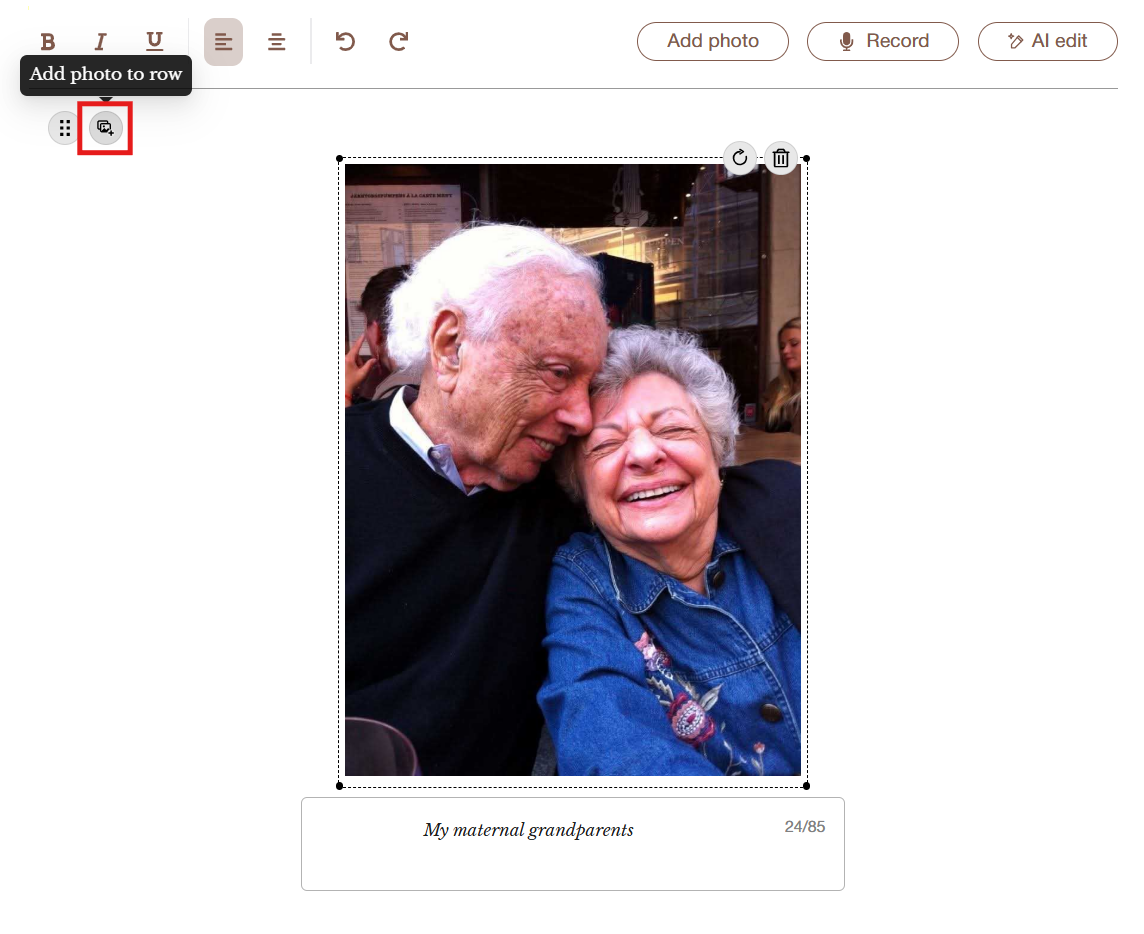
Skapa en vågrät rad med foton (klicka för att förstora)
Du kan lägga till upp till tre foton på samma rad. Dra i hörnen på ett foto för att ändra storlek på det eller klicka på knappen ”Match photo heights” i det övre vänstra hörnet för att justera dem så att de får samma höjd.
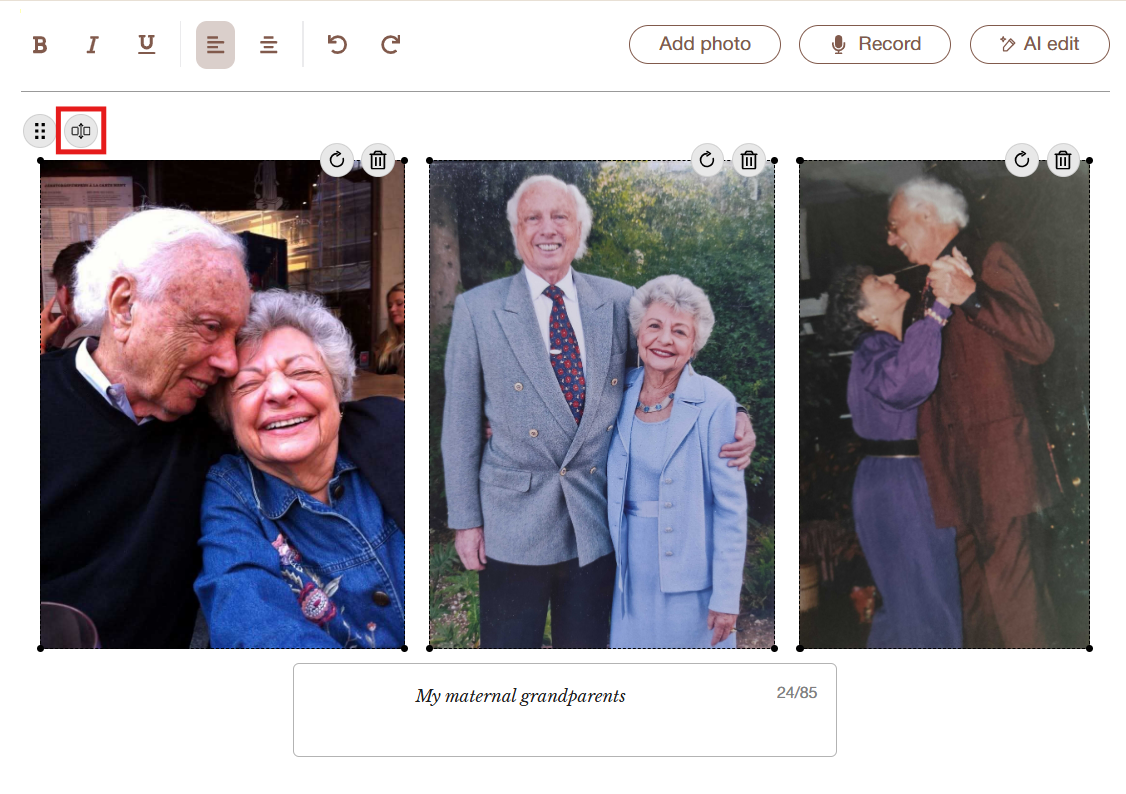
Justera höjden på tre foton i en vågrät rad (klicka för att förstora)
Att placera foton i en vågrät rad är särskilt praktiskt för stående porträttbilder eftersom sidutrymmet utnyttjas bättre. Det är ett bra sätt att få med en serie bilder på en viss person eller händelse utan att behöva använda flera sidor.
Rotera foton
Vi har också lagt till möjligheten att rotera ett foto direkt i berättelseredigeraren. Om ett foto du har laddat upp är vänt åt fel håll kan du nu enkelt rätta till det genom att klicka på rotationsknappen i bildens övre högra hörn.
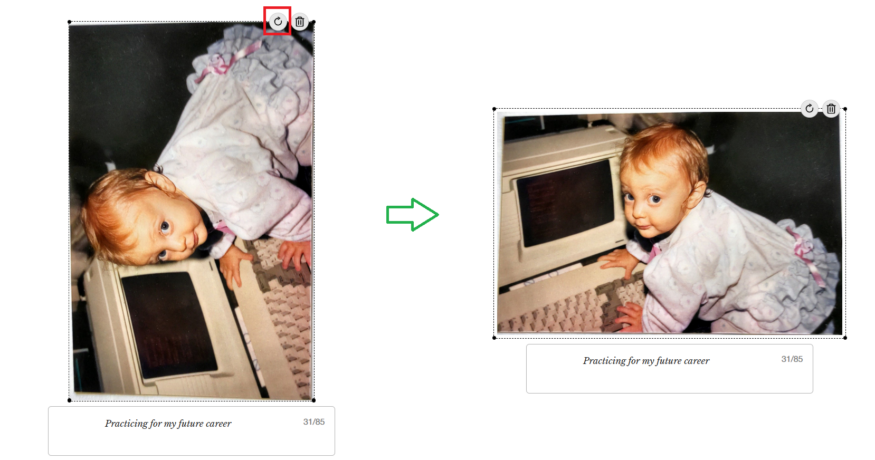
Rotera ett foto i MyStories (klicka för att förstora)
Sekretess
Dina personuppgifter tillhör dig och ingen annan, och du har full kontroll över vem som kan se dina berättelser.
När du använder AI Editor behandlas innehållet i din berättelse av en AI-tjänst från tredje part för att ta fram korrigeringar eller omarbetningar. Därefter raderas innehållet. Första gången du använder AI Editor blir du ombedd att godkänna detta innan du fortsätter.
Du bestämmer vilka inspelningar som ska inkluderas i den tryckta boken och om QR-koder över huvud taget ska läggas till. Inspelningarna är endast tillgängliga för den som har tillgång till den fysiska boken – de går inte att hitta via sökningar och delas inte någon annanstans. Innan boken trycks blir du ombedd att bekräfta att du har rätt att dela inspelningarna och att alla personer som förekommer i dem har gett sitt samtycke.
Din personliga hälsning är personligt innehåll och behandlas som sådant. Den sparas tillsammans med din bok, men inkluderas inte i e-postmeddelanden och visas inte någon annanstans på MyStories.
Precis som med övrigt innehåll i MyStories kommer vi aldrig att publicera dina berättelser, foton, inspelningar eller personliga hälsningar på sociala medier eller i andra kanaler utan ditt uttryckliga samtycke.
Pris
AI Editor och uppspelning av ljudberättelser ingår i MyStories Premium, som kostar 990 kr. Den personliga hälsningen, möjligheten att placera foton sida vid sida och funktionen för att rotera foton är tillgängliga för alla MyStories-kunder, även de som har Basic. MyHeritage-användare har rätt till 15 % rabatt, som du kan få här.
Prova de nya funktionerna idag
Oavsett om du finslipar en berättelse som du har arbetat med ett tag eller förbereder dig för att trycka din första bok gör de här nyheterna det enklare att känna sig trygg med sitt skrivande och att dela sin berättelse på ett personligt sätt. Besök MyStories.com och få 15 % rabatt nu.