



Hej Jan,
Tack för din feedback.
Vänligen Sara


Vi är glada att introducera en ny och förbättrad släktträdsredigerare!
Den gamla trädredigeraren på MyHeritage var uppskattad av våra användare, men den var baserad på Adobe Flash-teknik som med tiden har blivit inaktuell. Vårt mål är att hela tiden erbjuda våra användare de bästa verktygen för att skapa släktträd, så trädredigeraren var tvungen att utvecklas från grunden med nyare tekniker som HTML5 och Angular JS. Den nya trädredigeraren är snabbare och enklare att använda. Den fungerar bättre på smarta mobiler och surfplattor. En annan fördel är att Record Matches numera kan nås direkt från släktträdet. Viktigast av allt är att den nya redigeraren erbjuder bättre prestanda, speciellt för större träd.
Vi har lanserat den nya versionen av trädredigeraren stegvis, samtidigt som vi har fått feedback från våra användare. Nu är vi äntligen klara och kan introducera den förbättrade trädredigeraren för alla MyHeritages användare.
Trädredigeraren är mycket lik den tidigare redigeraren, men har många förbättringar och subtila förändringar som beskrivs nedan. Detta blogginlägg är väldigt detaljrikt, det är antagligen det längsta inlägget som vi någonsin har skrivit. 🙂 Vi uppmanar dig till att läsa varje detalj så att du lär dig allt om den nya trädredigeraren och om hur du får ut så mycket som möjligt av den.

Den nya trädredigeraren (klicka för större bild).
Ny: Detaljpanelen
När du besöker ditt släktträd öppnas detaljpanelen automatiskt på den vänstra sidan av skärmen och visar information om en vald person.
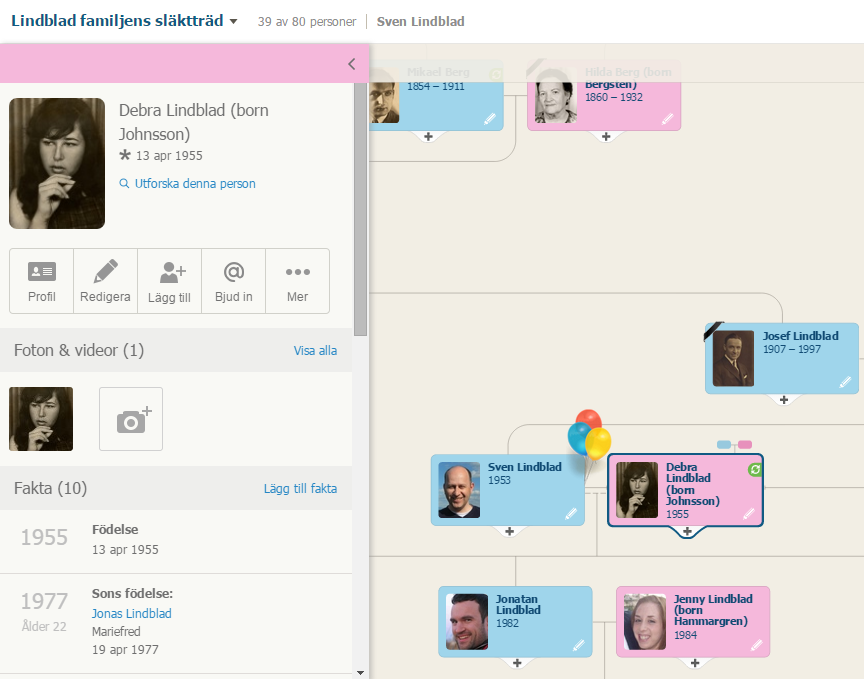
Den nya detaljpanelen (klicka för större bild).
Detaljpanelen gör det enklare att se, lägga till och redigera uppgifter om en person utan att du behöver lämna trädet. Den listar uppgifter som datum och platser. Samt lägger till fotografier och videoklipp om personen.
”Utforska denna person” söker efter poster om personen bland miljarder av poster som finns tillgängliga i MyHeritages sökmotor SuperSearch. Matchningar sker inte automatiskt, men är en bra språngbräda till manuell forskning.
“Profil” öppnar profilsidan som visar ALL känd information om personen inklusive biografi, källor, noteringar med mera. Profilsidan visar även fotografier, videoklipp och dokument om personen. Klicka där för att se all tillgänglig information om en person.
”Redigera” öppnar en sida med redigerbara fält i personens profil. Observera att du också kan redigera uppgifter direkt i en profil genom att röra musen över den och klicka på penikonen.
“Lägg till” öppnar en menyn för att lägga till släktingar såsom föräldrar, syskon, respektive och barn till personen.
”Bjud” tillåter dig att bjuda in en person till din släktplats.
”Mer” leder till fler avancerade funktioner som att lägga till eller ta bort kopplingar eller ta bort en profil.
Foto & video-sektionen visar fotografier och videoklipp som är associerade med personen. Klicka på miniatyrbilden för att se en större storlek. Klicka på kameran med ”+”symbolen för att lägga till fotografier – då öppnas en sida där du kan öppna fotografier och videoklipp från din dator.
När detaljpanelen är stängd kan du öppna den igen, antigen genom att klicka på pilen som är markerad på bilden nedan eller genom att klicka två gånger på en profil i släktträdet (det första klicket kommer att centralisera personen i trädet och det andra klicket kommer att öppna detaljpanelen).
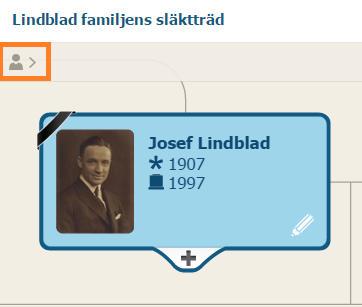
Detaljpanelen: Öppna panelen igen (klicka för större bild).
Redigera information
I den förbättrade trädredigeraren kan informationen redigeras genom att klicka på knappen “redigera” i detaljpanelen eller via snabbredigeringen (pensymbolen) i en persons profil. Det öppnar en ny sida där du kan redigera personens profil.

Profil: Klicka på penikonen för att redigera informationen.
Profilsidan ger möjlighet till att redigera i fälten, men även skriva in äktenskaps- och skilsmässouppgifter.
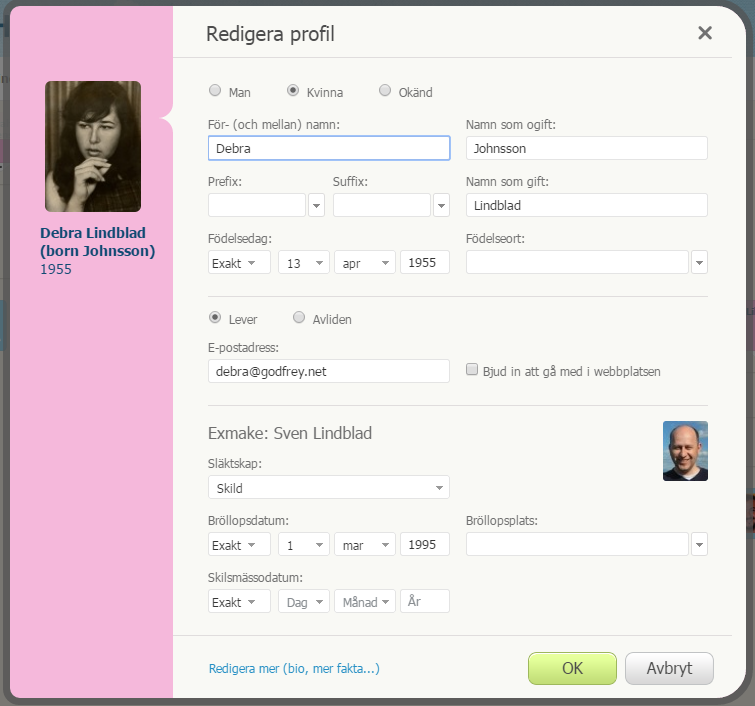
Redigera profilsidan (klicka för större bild).
Den redigeringsbara profilsidan inkluderar en utvecklad datumfunktion som gör det möjligt för dig att skriva in datum på flera olika sätt, inklusive datumintervaller och fritext.
Klicka på ”redigera mer” längst ner på sidan för att nå den fullständiga profilredigeraren. Där kan du lägga till och redigera ALLA fält om personen, inklusive biografi, kontaktuppgifter, yrke, utbildning, källor med mera.
Lägg till personer i släktträdet
Att lägga till personer i släktträdet är en av de viktigaste aktiviteterna. För att lägga till en person klicka på ”lägg till” i detaljpanelen eller klicka på ”+” knappen längst ner i en profil i släktträdet. En meny kommer då att öppnas – internt kallar vi den för ”spindelmenyn” eftersom dess layout gör det möjligt att lägga till släktingar såsom föräldrar, syskon, respektive och barn.
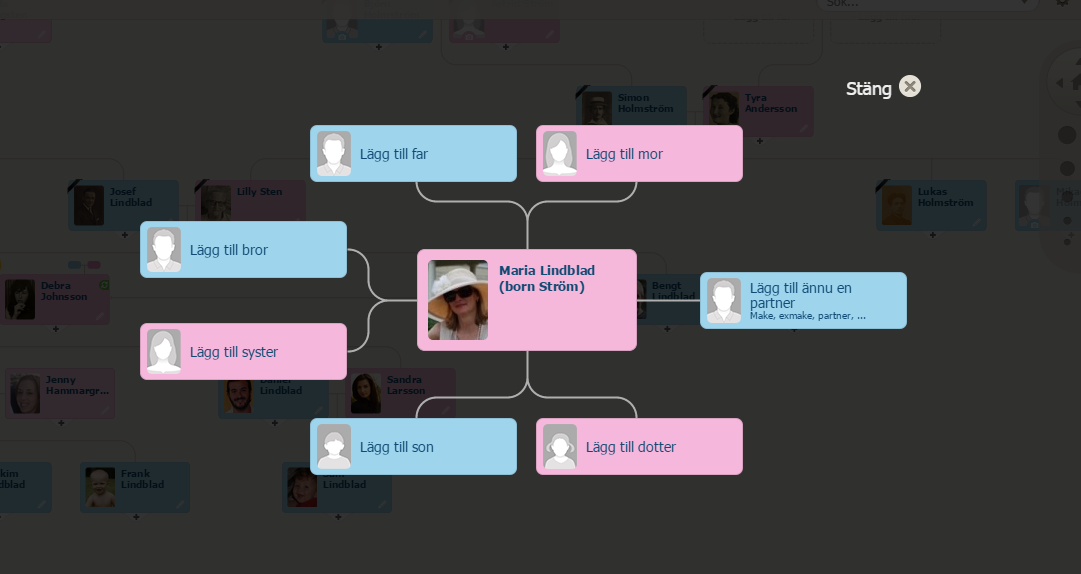
Lägg till personer i ditt släktträd genom att använda “spindelmenyn” (klicka för större bild).
Klicka på någon av knapparna, såsom “lägg till mor”, och ett fönster kommer att öppnas där du kan lägga till den nya personen och grundläggande uppgifter. Klicka ”ok” när det är klart. Den nya trädredigeraren har fler nya fält än den tidigare versionen. Exempelvis kan datum, födelse- och dödsplats skrivas in på flexibla sätt.
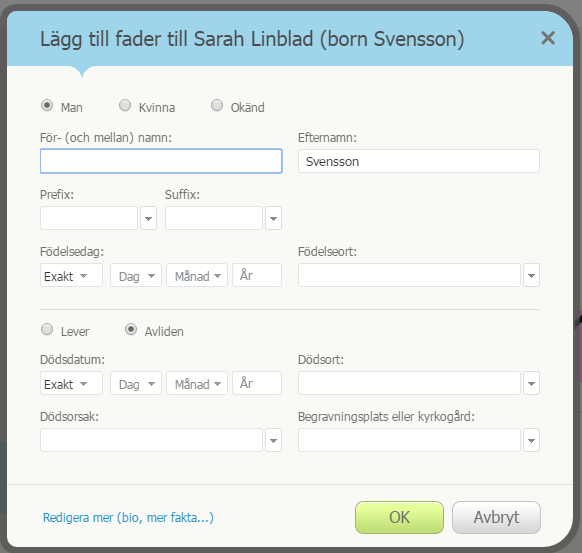
En bekväm sida för att lägga till en ny person i trädet (klicka för större bild).
Lägg till-kort
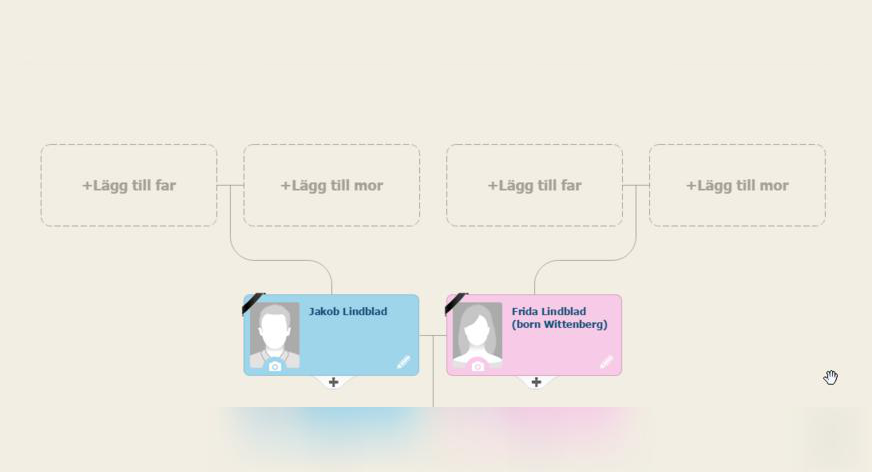
Vi har gjort det enklare att lägga till föräldrar i släktträdet. För varje person i trädet kan du enkelt lägga till en förälder genom att klicka på ”lägg till far” eller ”lägg till mor”-korten och skriv in uppgifterna. Detta gör att ditt träd växer. Vi kallar det för “lägg till-kort”. Om du föredrar hur trädet ser ut utan dem kan du stänga av den här funktionen i trädinställningarna (mer om det nedan).
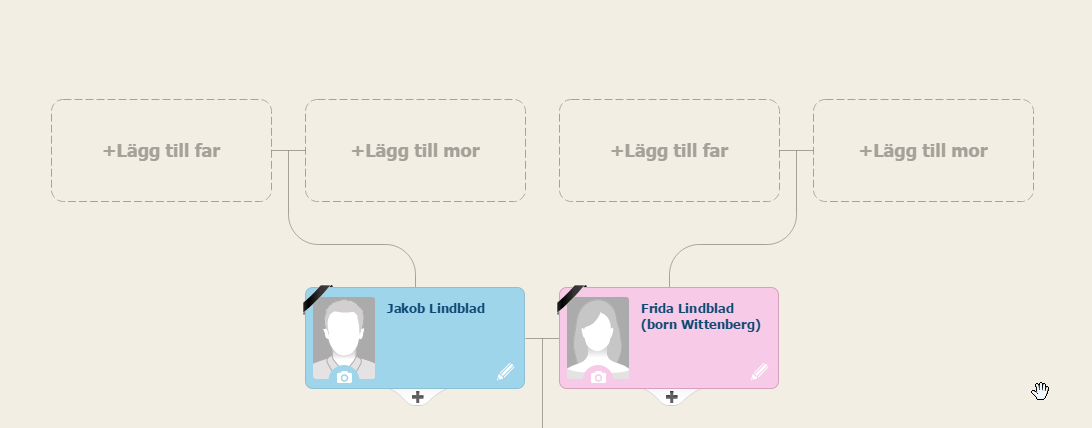
Använd lägg till-kort för att snabbt lägga till föräldrar i trädet (klicka för större bild).
Lägg till fotografier
Vi gjorde nyligen det enklare att lägga till fotografier på din släktplats. Att lägga till fotografier kan föra ett släktträd till liv och transformera det från en lista med namn och uppgifter till en levande släktklenod.

Lägg till fotografier via detaljpanelen (klicka för större bild).
Klicka på den stora knappen med kamera och ”+” symbolen i fotografi- & videosektionen i detaljpanelen för att lägga till en eller flera fotografier för personer i trädet.
En ruta kommer att dyka upp. Här kan du lägga upp filer genom att dra och släppa dem eller ta dem från din dator.
Alternativt att klicka på kameraikonen i en profil för att lägga upp ett profilfotografi för personer som inte redan har ett.

Lägg till ett profilfotografi i en profil (klicka för större bild).
Navigering
Den förbättrade trädredigeraren erbjuder en lätthanterlig navigeringsfunktion. Zoomkontrollen finns nu i det övre högra hörnet i trädet och är alltid synbar. Du kan zooma in eller ut ur trädet med hjälp av förinställda storlekar (som ser ut som droppar och är klickbara) eller zoomreglaget. Ju mer du zoomar in, desto mer information kommer du att se (alltså inga datum på de lägre zoomnivåerna). Födelse-, dödsdatum och fullständiga datum syns på de maximala zoomnivåerna). Ju längre ut du zoomar desto fler personer kommer att synas på skärmen. Panorera i trädet med musen (dra & släpp) eller klicka på de fyra pilarna på zoomkontrollen. På smarta mobiler och surfplattor kan du enkelt använda handgester för att panorera i trädet och använda nyp-zoomgester för att zooma in eller ut. Klicka på hus-ikonen (hem) i zoomkontrollen för att återvända till huvudpersonen i trädet.

Navigera: Panorera och zooma (klicka för större bild).
En annan ny navigeringsfunktion är “radarn”. Du hittar den i det nedre vänstra hörnet i trädet när detaljpanelen är stängd. Radarn ser ut som en cirkel. Klicka på cirkeln för att öppna radarn och en grön rektangel kommer att dyka upp och visa vilken del av trädet som för närvarande syns på skärmen. Du kan dra med den gröna rektangeln för att snabbt hoppa till ett annat område av trädet. Detta är ett bra sätt att få bättre överblick över trädet och navigera snabbt i det.
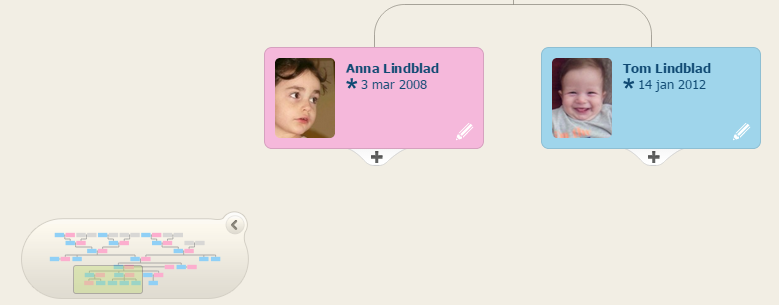
Navigera: Den nya radarn låter dig flyttas runt i trädet (klicka för större bild).
Har fler än ett släktträd på din släktplats? Om så är fallet kan du enkelt hoppa mellan dem genom att klicka på släktträdets namn, som på bilden nedan.

Navigering: Hoppa snabbt mellan flera träd (klicka för större bild).
Sök
En sökruta är placerad i det övre högra hörnet av trädet. Använd den för att hitta personer i ditt träd och placera personen i mitten. Börja skriva in ett namn och du får upp förslag direkt. Om ditt träd är relativt litet kan du klicka på pilen i rullgardinsmenyn för att välja en person från listan av profiler i trädet. Välj en person och han eller hon kommer att visas i trädet. Om du vill söka utanför ditt släktträd kan du använda vår sökmotor SuperSearch.

Sök efter en person som du vill ska visas i trädet (klicka för större bild).
Record Matches och Smart Matches™
Den nya trädredigeraren ger dig snabbåtkomst till matchningar som har hittats automatiskt av MyHeritage. Record Matches är historiska poster och Smart Matches™ är släktträdsprofiler. Vi uppmuntrar dig att utforska dessa matchningar genom att klicka på knappen (brun för Record Matches och grön för Smart Matches™) eftersom de kan hjälpa dig att göra spännande nya upptäckter. De bruna och gröna knapparna kommer att visas för varje person som har matchningar. Dessutom när du skriver in information i trädet kan nya matchningar upptäckas i realtid och kommer att meddelas genom att den bruna eller gröna knappen blinkar. Klicka på den för att utforska matchningen.

Profiler: Indikation för Record Matches (brun) och Smart Matches™ (grön).
Grenar
Trädredigeraren visar släktingar till den nuvarande huvudpersonen och dennes eller dennas partner. Om det finns en gren tillhörande partnern så visas inte den samtidigt som huvudpersonens gren. För att besöka partnerns gren klicka på den grenens början som visas i det högra hörnet ovanför profilen.

Klicka på början av grenen för att se resten av den (klicka för större bild).
Inbjudningar
Att bjuda in familjemedlemmar till din släktplats är ett bra sätt att hålla kontakten med dem. Det gör det möjligt för dem att njuta av släktträdet som du har byggt, vara aktiva på släktplatsen, få födelsedagspåminnelser med mera. Vi rekommenderar att du bjuder in familjemedlemmar som kan bidra med information och fotografier för att förbättra släktträdet.
Vi har lagt till en ny funktion så att du kan lägga till e-postadresser direkt i en profil, vilket gör det enklare att bjuda in personer till att bli medlem på släktplatsen (eller inte). Inbjudningar till släktplatsen kan också göras genom detaljpanelen. Du kan ta bort rutan för inskrivning av e-postadresser från trädet med hjälp av trädinställningarna om du vill.

Bjud in - steg 1- Klicka på "bjud in"

Bjud in – steg 2 – Skriv in e-postadressen och markera rutan för att bjuda in personen till att bli medlem på din släktplats.
Vissa av våra användare föredrar att familjemedlemmar som de bjuder in till släktplatsen inte får arbeta med släktträdet. Om så är fallet är det fortfarande möjligt att bjuda in andra familjemedlemmar och ändra släktplatsinställningar för att förhindra medlemmar från att göra ändringar i trädet. Detta ger möjlighet till att dela sin släktforskning utan att behöva samarbeta.
Avancerade funktioner
I “mer”- menyn i detaljpanelen får du tillgång till avancerade funktioner. Dessa inkluderar att koppla en person till andra i släktträdet eller ta bort en koppling. I den menyn kan du också ta bort en person från trädet.

Avancerade funktioner tillgängliga via “Mer”-menyn i detaljpanelen (klicka för större bild).
Att ta bort en koppling är användbart om en person har lagts till på fel plats i släktträdet. Det ger dig möjlighet att ta bort personen från hans eller hennes nuvarande plats utan att ta bort personen.

Avancerat: Ta bort kopplingen
För att koppla en person till en existerande profil i släktträdet klicka på ”anslut till existerande person”. Detta är användbart för att indikera ett äktenskap mellan kusiner som redan finns i släktträdet.
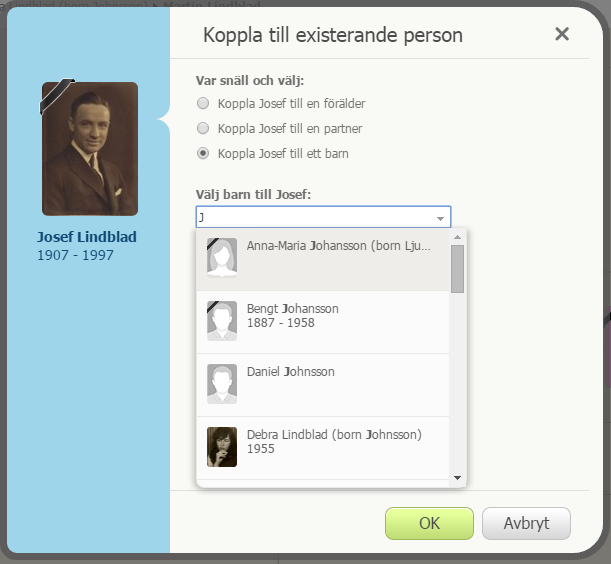
Avancerat: Koppla en person till en annan som redan finns i slätträdet.
Födelsedags- och bröllopsdagsindikationer
Om någon i ditt släktträd har en stundande födelsedag eller om den just har ägt rum visas en ballong-ikon. Använd denna påminnelse genom att klicka på ballongen och skicka en hälsning. Om du skriver en hälsning dagen före kommer MyHeritage automatiskt att skicka den åt dig på själva dagen. Din familj kommer att uppskatta gesten!
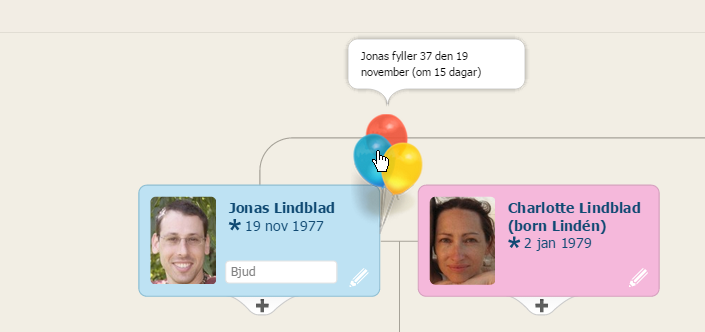
Födelsedagar: Klicka på ballongen för att skicka en hälsning (klicka för större bild).
Kommande bröllopsdagar indikeras med en röd hjärtformad ballong i släktträdet. Ballongen har ersatt ringikonen som användes i den tidigare versionen trädredigeraren.

Trevlig bröllopsdag!
Klicka på den röda hjärtformade ballongen för att skicka en hälsning till en av makarna eller båda.
Trädinställningar
Klicka på hjulikonen i det övre högra hörnet om du vill ändra inställningarna i ditt släktträd.

Gå till trädinställningarna (klicka för större bild).
Har du ett stort träd? Då kan du använda löparen nedan för att begränsa mängden generationer som visas. Vissa föredrar att titta på ett träd med färre profiler. Använd rutan ”kortvisningsalternativ” för att inkludera eller ta bort funktioner som: borttagning av fält för inskrivning av e-postadresser, lägga till knappar och mycket mer.

Trädinställningar: Begränsat antal generationer visas och ändrar uppvisningsinställningar (klicka för större bild).
“Namninställningar” låter dig välja hur namnen ska visas för kvinnor i ditt släktträd med åtanke av hantering av flicknamn, namn som gift eller båda. Välj om du vill att prefix och suffix ska synas i profiler. En del av våra användare föredrar att inte visa dessa, till exempel ”John Martin” medan andra föredrar att inkludera dessa som ”Prof. John Martin Jr”.

Inställningar: Namninställningar (klicka för större bild).
Slutligen under “fler funktioner” kan du redigera trädnamnet, få tillgång till ytterligare funktioner som säkerhetskopiering (vilket är viktigt) och konfigurera ytterligare inställningar för trädet såsom sekretessinställningar. Klicka på ”hantera alla träd” för att nå sidan där du kan exportera något av dina släktträd som en gedcom-fil.

Inställningar: Fler funktioner (klicka för större bild).
Få hjälp
Klicka på frågetecknet i det övre högra hörnet för att få snabb hjälp med hur du använder trädredigeraren.
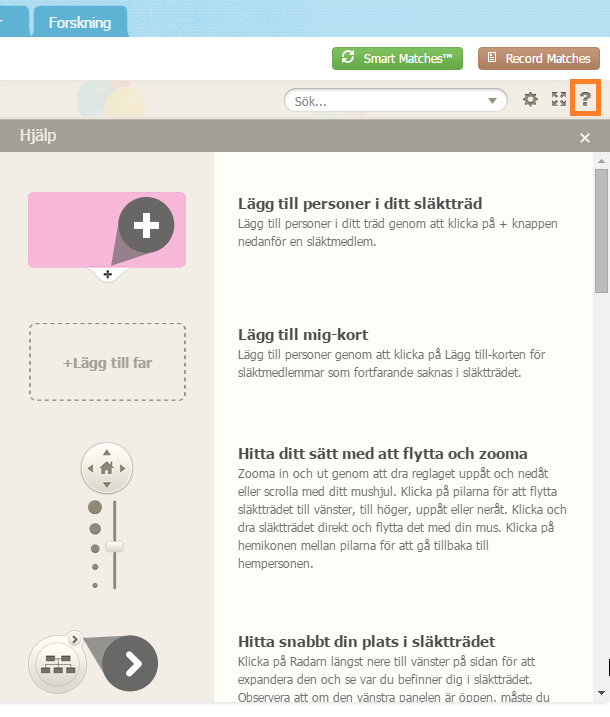
Besök hjälpsektionen (klicka för större bild).
För att se släktträdet i helskärm klicka på fullskärmsikonen.

För att se ditt träd i all sin glans, klicka på ikonen för helskärmsläge (klicka för större bild).
Summering
Den nya trädredigeraren är nu aktiv för alla våra användare på MyHeritage! Den är baserad på nya tekniker och ersätter den tidigare redigeraren vars tid var kommen då dess Adobe Flash-teknik har blivit omodern. För vissa av oss är den nya redigeraren helt ny, medan för andra har den redan använts ett tag. Vi planerar ytterligare förbättringar och tillägg i trädredigeraren, som fler vyer (förfader/ättlingar/släkttavlor), utvecklade funktioner för mobiltelefoner och surfplattor med mera.
Har du ytterligare förslag på funktioner som du skulle vilja att vi la till i vårt program? Låt oss veta.
Vi har arbetat hårt för att utveckla vad vi tror är industrins bästa trädredigerare online. Vi hoppas att du uppskattar den. Ta vara på dessa funktioner och använd dem för att bevara din släkthistoria för framtida generationer.
MyHeritage-teamet


Hej Jan,
Tack för din feedback.
Vänligen Sara

Tack för ett bra program i släktforskningen!

Hej! Många bra förbättringar. Saknar dock fortfarande två alternativ.
1. Namninställningar
Visa namn som gift kvinna. Även män byter efternamn
Det händer att mannen tar kvinnans efternamn vid giftermål, men det finns inget sådant alternativ att välja.
2. Profilen
I Profilen väljer man Födelseort, Dödsort m.m. Vad man där skriver ligger kvar, vilket är bra, så man inte behöver skriva om det. Problemet är då det råkar bli felstavat, så ligger det också kvar och det går ej ta bort. Skulle önska, att man kunde radera bort felstavade och inaktuella rader.
Hej Brita,
Tack för din kommentar.
1. Vi har ändrat namninställningarna. Här kan du hitta mer information om det: http:se.blog.myheritage.com/2014/11/ny-forbattrad-slakttradsredigerare/
2. När du gör en ändring ska den synas direkt.
Vänligen Sara

Kan man dela ett träd?
Vill skilja på min frus och mitt träd.
Hej Håkan,
Tack för din kommentar.
Du kan absolut dela ett träd. Följ dessa instruktioner:
Lycka till!
Vänligen Sara

Hej det jag uppskattar mest är funktionen där jag extrahera information till mitt släktträd, men saknar att jag inte kan extraera information om mina närmaste släktingar, kommer snart står det i en ruta. annars är jag nöjd med dom nya inställningarna.
Min andra mejl adress är
Tack! Bra jobbat, ser snyggt och användbart ut!

Bra !
Tidigare fanns Religion som Fakta, vilken jag använde, Ni har tagit bort detta fakta, detta är borta och inte med i den nya versionen !!
Kunde Ni ordna en ”röd tråd” som jag kunde använda från tex min fru till Ragnar Lodbroke eller någon annan för att enkelt kunna följa släktledet.
Hälsningar Elof
Tack för din kommentar Elof,
Du kan lägga till dina egna typer av fakta om du saknar något. Det gör du i gen nya panelen till vänster. Klicka på ”lägg till fakta” > under de inskriva kategorierna för att skriva in det du saknar.
Om du istället klickar på ”profil” i panelen till vänster kan du se en överblick över hur personen är släkt med andra personer i trädet.
Vänligen Sara

Ser intressant ut.

Bra!
Mycket bra, verkar denna uppdatering, (uppgradering), vara. Ser personligen fram mot att snart börja ”arbeta” i släktträdet igen.
En kommentar hava jag om vilka parametrar som äro viktigast att presentera ”default”.
Jag anse att parametern ”dödsorsak” och ”begravningsort och begravningsdatum” icke äro ”default” viktiga att presentera. Däremot kanske som en ”tillvalsparameter” bland flera möjliga andra, som gör släktträdet intressant och flexibelt för olika personliga önskemål.
Till exempel önska jag mig en eller flera ”tillvals parametrar”, där jag själv kunna införa ”identitets begrepp” enligt egen modell.
Låt mig förklara, några av möjliga ”tillval att presentera default”
Parameter 0.0.0:
”Primära släktträdets namn/identifikation”, vari aktuell person ingå, personligen vald för egen identifikation, i ett ”Ancestor/Ancestress Binary Tree”,{ArBT-name} | {AsBT-name}”, ”even or odd”, eller ”vise versa”.
Parameter 0.1.0:
”the Parents Nod”, a ”binary identifier” of relative relations of mother and father into the {ABT}, and their partnerships etc. for example: [”X1/2 > Y1/1″], i.e. Born in the Mother (X) first marriage of two, X1/2 , and the Father (Y) first and only marriage, Y1/1. The mother X survived her husband X > Y…”Half-sibblings parents Nod”, as ”(INr)[X2/2]{ABT}”
Parameter 0.1.1: ”Relative Identifier of a child among her/his sibblings”,”[RIS]”, children of the Parents given in, ”[0.1.0]{0.0.0}”
for example ”[x2/5/3/7]” little x2 the second girlchild, x, of five x/2/5 girlchildren, and the third children of seven (sibblings) in birthday-order, /3/7. It means just [x2/5/3/7], with one elder brother,[y1/2/(1|2)/7], one elder sister,
[x1/5/(2|1)/7], three younger sisters, [x(3|4|5)/5/(4|5|6|7)/7], and a younger brother [y2/2/(4|5|6|7)/7]….
Parameter 0.0.1: ”a pair of [Ancestor and Ancestress] (Relative) Nod identifier into an {”ABT”}.
Then [”Nnr”] is a ”+/- a (unic)(relative) ordinal Natural number of the ’Nod’ ’marriage’ of the parents, X and Y, Mother and Father. ”Nnr” is a ”complex signed number”.
Let’s say. You have Mother (X) and a Father (Y), the first Ancestor and Ancestress, relative from you, either you are a girlchild [x?/?/?/?] or a boychild [y?/?/?/?].You and your sibblings,
belongs to just that unic family, [Nnr]{ABT}, a branch, [Nnr] , of a clan {ABT}. From the point of you, and your siblings, your Father and Mother, therefor will be the Nod [1], or better up, [-1], because minus stands for the date of your Father’s and your Mother’s Copulation backwards in time, before your eldest sibbling, or at least you, was born, in ”Ancient Times”.
Your Father’s Father and your Father’s Mother will therefor be the [-2] Nod or branch of the clan {ABT}.
Your Mother’s Father and your Mother’s Mother will consequently be the [-3] Nod or branch of the clan {ABT}. No more grandparents of you exist or have existed, in thát ”level of ancient generations”.
All your ”male ancient fathers”, i.e. Ancestors, therefor will be ”encounted even”. And consequently all your ”female ancient mothers”, i.e. Ancestress, will be ”encounted odd”. But that can be opposite, how it is ”agreeded and decided from the very beginning”.
You has default the ”Relative Nod Number”, RNN = 0, as well as all your siblings, but maybe another [RNN] in another {ABT}…
If you want, get in contact…
With kind regards

Hej!
Jag tycker mycket om den nya trädredigeraren. En sak att tillägga: I mitt släktträd finns några kvinnor som fött utomäktenskapliga barn, och det blir fel rubrik med ”make” på deras partners. Det vore bra med t.ex. ”partner” eller något liknande att ta till i dessa fall, där inget äktenskap ingåtts!
Hej Josefine,
Kul att höra att du gillar den nya trädredigeraren.
Du kan namnge fadern med flera olika rubriker. Om du går till hans profil > i menyn till vänster > redigera > släktskap > där kan du välja mellan flera titlar som ”partner”, ”okänd ” och ”annat”.

Ser användarvänligt ut!

Er det bare svensk utgave som er ny? Min versjon på ipad er ikke med dette utseende
Hej Nina,
Detta gäller alla språk, även norska.
Vänligen Sara

Hej ! Jag har problem med att bjuda in släktingar, ”bjud in” knappen är gråmarkerad och alla menyer finns inte under ”Hem” Vad kan ha hänt. Jag har lagt ner ett antal timmar på problemet. Ha en bra dag! 🙂 Lennart
Hej Lennart,
Tack för att du skriver till oss. Det första jag rekommenderar dig att göra är att påbörja ditt släktträd och för att sedan bjuda in släktingar direkt via trädet.
Vänligen Sara

Hej,
1. Vore bra att få en varning om en person kommer in på två ställen så man kan kolla att det inte gått i misstag.
2. Hur kan jag lätt ta bort ett släktträd som jag inte mera använder.
Vänligen, Rune
Hej Rune,
1. Dubbletter markers med orange symboler i trädet.
2. Du kan enkelt på egen hand ta bort träd.
Gör på följande sätt för att ta bort träd online: logga in på ditt konto, gå till fliken > släktträd > hantera släktträd > gå till det träd du vill ta bort > klicka ”radera”.
Gör på följande sätt för att ta bort träd i Family Tree Builder: gå till ”arkiv” i det övre vänstra hörnet > hantera projekt > klicka på det träd du vill ta bort > och klicka sedan ”radera”. Om du vill ta bort flera träd måste du ta bort ett åt gången.
Vänligen Sara
Jan Tornegårdj
november 12, 2014
När man gör smart match och super match sök vore det bra om sökningen automatiskt öppnades i en ny flik. Då har man utgångsläget kvar och lätt att föra över ny inf.